Erste Schritte
In den folgenden Schritten wird der Account grundlegend eingerichtet. Diese Anleitung umfasst die Einrichtung von:
Unternehmensdaten
Räume, Veranstaltungstypen, Buchungskategorien
Menü Typen, Menü Positionen
Preis Kategorien
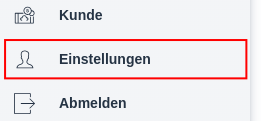
Gehe Sie zunächst in die Ansicht Einstellungen
1. Account einrichten
Wählen Sie den Menüpunkt Account aus

Logo hochladen
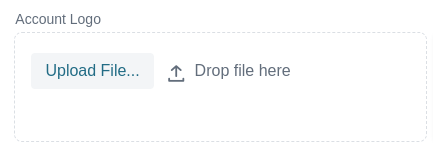
Über den Button Upload File können Sie ihr Logo Bild hochladen. Idealerweise hat das Bild eine rechteckig Form und sollte als .png gespeichert sein. Das Bild sollte nicht größer als 500 KB sein.
Das Logo wird nach einem Neuladen der Seite in der Linken Navigation angezeigt
sowie in der Kopfzeile der Kundenberichte
2. Kopf & Fußzeile in den Berichten
Wechseln Sie in das Einstellungsmenü Berichte

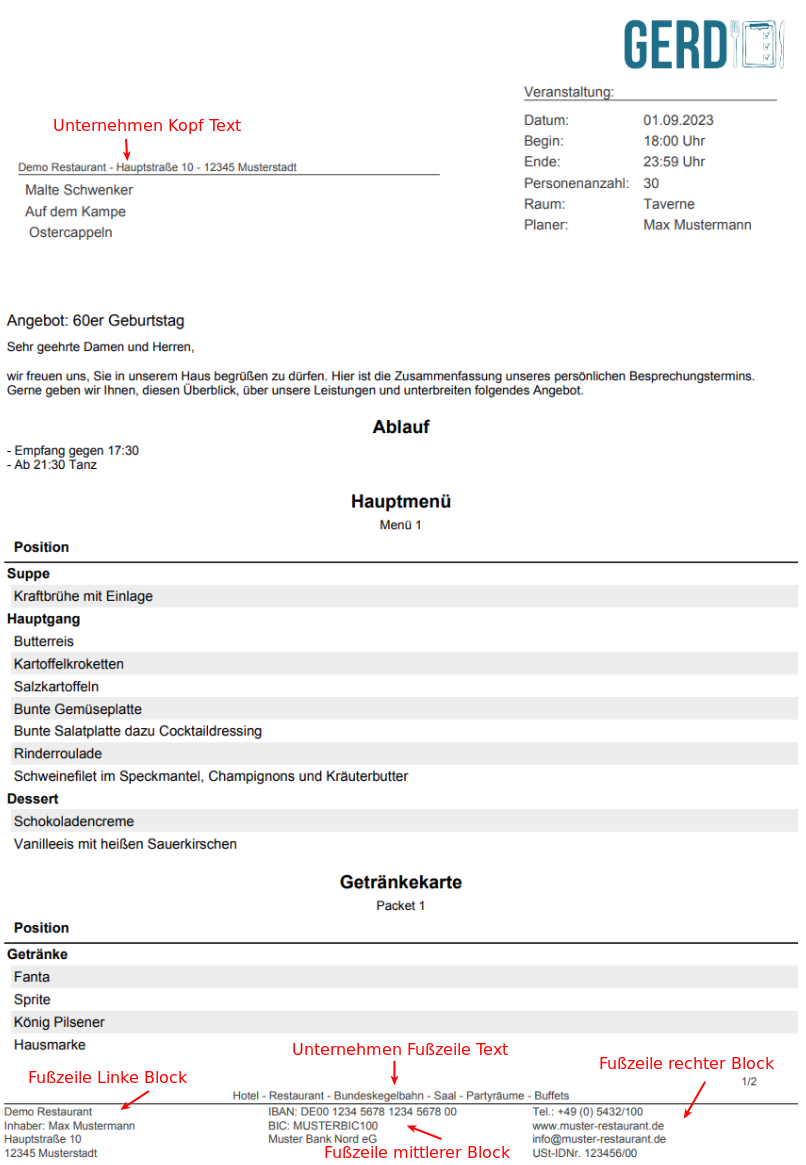
In dieser Ansicht können Sie nun alle Informationen hinterlegen die in den Kundeberichten in der Kopf & Fußzeile angezeigt werden sollen. Im folgenden Bild finden Sie die Positionen im Bericht.
3. Raum Kategorien anlegen
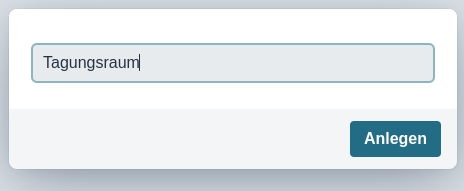
Bevor Räume angelegt werden können, muss min. eine Raumkategorie angelegt sein. Typische Kategorien sind z.B. Kegelbahn, Saal, Veranstaltungsraum usw. Sie keine Kategorisierung möchten legen Sie einfach eine Kategorie mit dem Namen Raum an.
Klicken Sie auf den Menüpunkt Raumkategorien
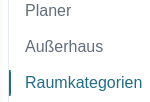
und dann auf den  zum Anlegen. Vergeben Sie einen Namen und klicken dann auf Anlegen
4. Veranstaltungstypen anlegen
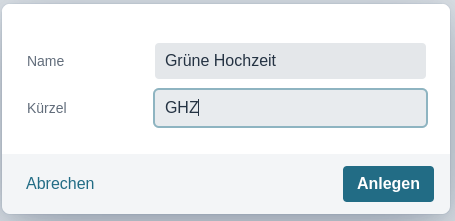
Veranstaltungen / Reservierungen könen über Typen kategorisiert werden. Z.B. Grüne Hochzeit, Geburtstag, Weihnachtsfeier usw. Jeder Typ wird mit einem Kürzel versehen. Dieser wird in der Personalliste sowie (optional) im Planer angezeigt.
Klicken Sie auf den Menüpunkt Veranstaltungstypen.
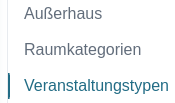
und dann auf den Button zum Anlegen. Vergeben Sie einen Namen, Kürzel und klicken dann auf Anlegen
5. Buchungskategorie anlegen
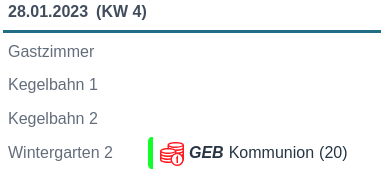
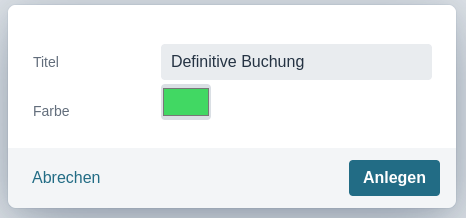
Der Buchungs- / Projektzustand kann über eine Buchungskategorie festgelegt werden. Z.B. Definitive Buchung, In Klärung usw. Jede Kategorie hat eine Farbe die im Planer angezeigt wird.
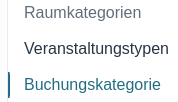
Klicken Sie zum Anlegen auf den Menüpunkt Buchungskategorie
Legen Sie nun eine Namen und eine Farbe fest und klicken auf Anlegen
6. Preis Gruppen
Legen Sie nun eine oder mehrere Preis Gruppen an. Klicken dazu auf das Menü Preis Gruppen.

Es gibt insgesamt vier mögliche Preisgruppen. Jede hat ein Namen, z.B. Erwachsene oder Kinder und einen Modus. Prozentual, Absolute (Betrag der abgezogen wird) oder Manuel 
7. Menü anlegen
Legen Sie nun ein oder mehrere Menütypen fest. Ein Menü Typ kann z.B. Hauptmenü, Kaffee & Kuchen oder Mitternachtsbuffett aber auch z.B. Getränkekarte. Menütypen dienen dazu Menü Positionen zu verschiedenen Packeten zusammen und mit einem Preis zu versehen.
Klicken Sie auf den Menüpunkt Menü Typ

und zum Anlegen auf den Button .
Im Dialog legen Sie einen Namen und ein Icon fest. Über die Sortierung (Aufsteigen sortiert), können Sie festlegen ob ein Menü weiter oben oder unten stehen soll. Die Sortierung wird an div. z.B. in der Navigation, auf der Event Details Seite oder in den Berichten angewendet.
Über die Checkbox Nach Verbrauch können Sie angeben ob ein Menü auch nach Verbrauch abgerechnet werden kann. Typisches Beispiel sind Getränke Menü. Es kann sie einmal als Pauschal mit einem Festpreis oder als Nach Verbrauch Variante geben.
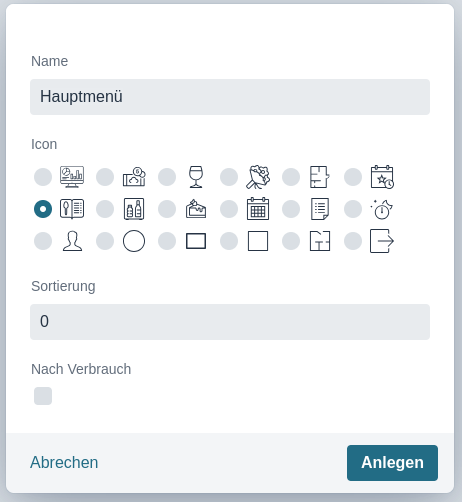
Klicken Sie danach auf Anlegen. Nun taucht der neue Menütyp in der Linken Navigation auf.
8. Menü Positionssegmente & Kategorien
Ein Menü besteht aus Menüpositionen. Diese können über zwei Kategorie Typen kategorisiert werden. Zum einen ein Menü Segment Typ Z.B. Hauptspeise, Vorspeise usw. und zum anderen über eine Menü Positions-Kategorie. Z.B. Vom Grill, Beilagen usw. sein. Die Positions-Kategorie ist optional.
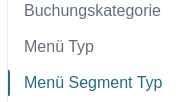
Zum Anlegen eines Segments klicken Sie auf Menü Segment Typ und zum Anlegen auf den Button
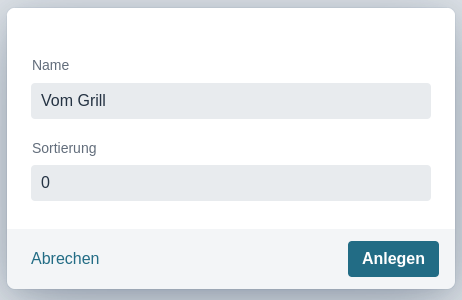
Im Dialog vergeben Sie dann einen Namen und optional eine Sortierung (Aufsteigend)

Zum Anlegen einer Kategorie klicken Sie auf Menü Positions-Kategorie und zum Anlegen auf den Button

Im Dialog vergeben Sie dann einen Namen und optional eine Sortierung (Aufsteigend).
9. Menü Position anlegen
Wechseln Sie über die Hauptnavigation in die Menü Positions-Verwaltung

Zum Anlegen neuer Positionen klicken Sie auf den Button

Vergeben Sie einen Namen, wählen Sie ein Segment und ggf. eine Kategorie aus.
Weitere Positionen können Sie durch klicken auf den Button
Mit dem Button  schließen Sie die Erstellung ab.
10. Menü erstellen
Als letzter Schritt wird nun ein Menü erstellt. Wechsel Sie dazu in die zuvor angelegte Menu-Type Ansicht.
Z.B. Hauptmenü
Zum Anlegen eines neuen Menüs klicken Sie auf den Button unten in der linken Tabelle
Vergeben Sie einen Namen und einen Menüpreis. Optional können Sie eine Beschreibung angeben.
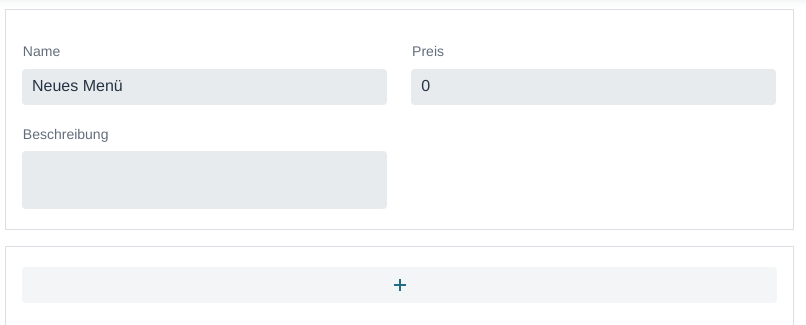
Menüs bestehen aus Menü-Segmenten wie z.B. Hauptgericht, Vorspeise, Desert usw. Zum Hinzufügen eines Segmentes klicken Sie auf den großen Plus-Button und wählen Sie aus der Auswahlbox ein Segment aus.
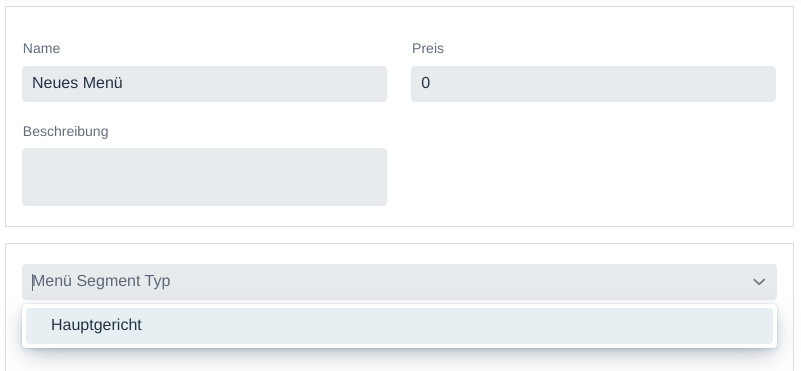
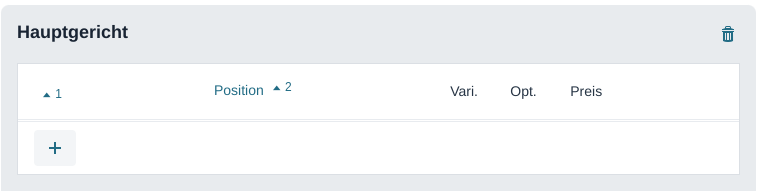
Danach erscheint der Segmentbereich, über den Sie Positionen hinzufügen können. Dazu klicken Sie wieder auf den Button.
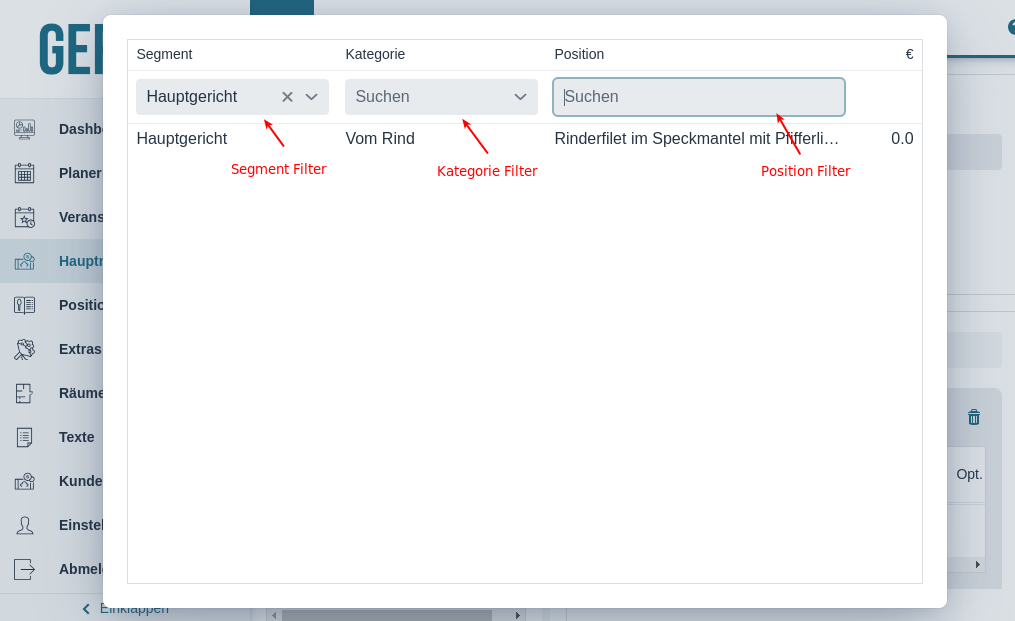
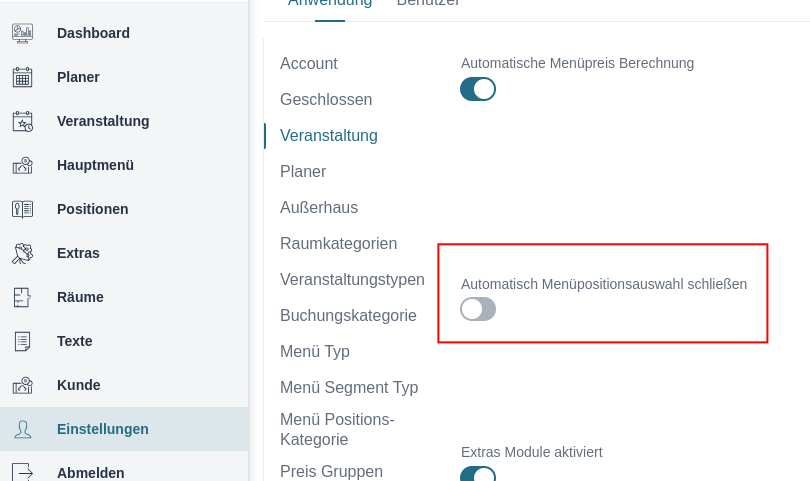
Es erscheint nun der Positionsauswahl Dialog. Wenn der Dialog geöffnet wird, wird standardmäßig im Segment Filter das Segment vor ausgewählt in welchem Sie sich aktuell befinden. Durck klicken auf das x Symbol in der Auswahlbox können Sie die Auswähle aufheben.
Wenn Sie Segment Filter und Kategorie Filter aufgehoben haben, können Sie über den Positions Filter in allen Positionen suchen. Der Eingabefokus liebt beim öffnen des Dialog´s automatisch in dem Positions filter damit Sie direkt suchen können.
Durch auswahl einer Position, wird diese dem Menüsegment hinzugefügt.
Nächste Schritte
Damit ist die erste Einrichtung abgeschlossen. Wechseln Sie nun über das Hauptmenü in den Planer und wählen Sie in der Hilfe Auswahlbox, die anleitung Neue Veranstaltung anlegen aus.