Neue Veranstaltung erstellen
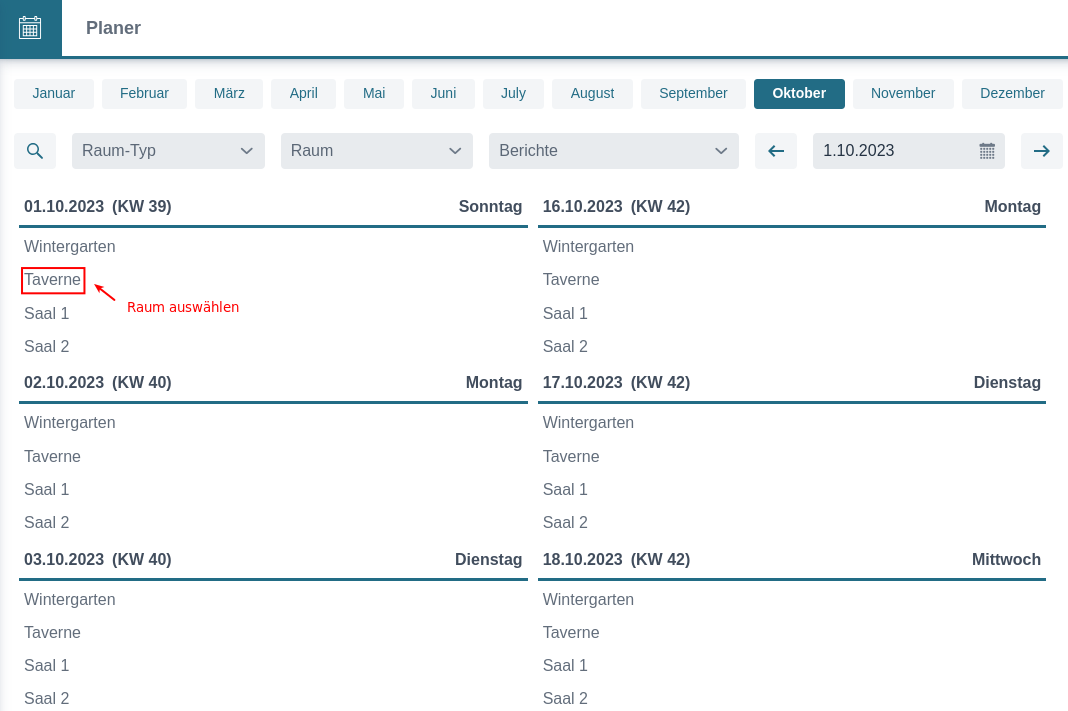
Um eine Veranstaltung zu erstellen, klicken Sie auf einen Raum an dem Tag, an dem die Veranstaltung stattfinden soll.
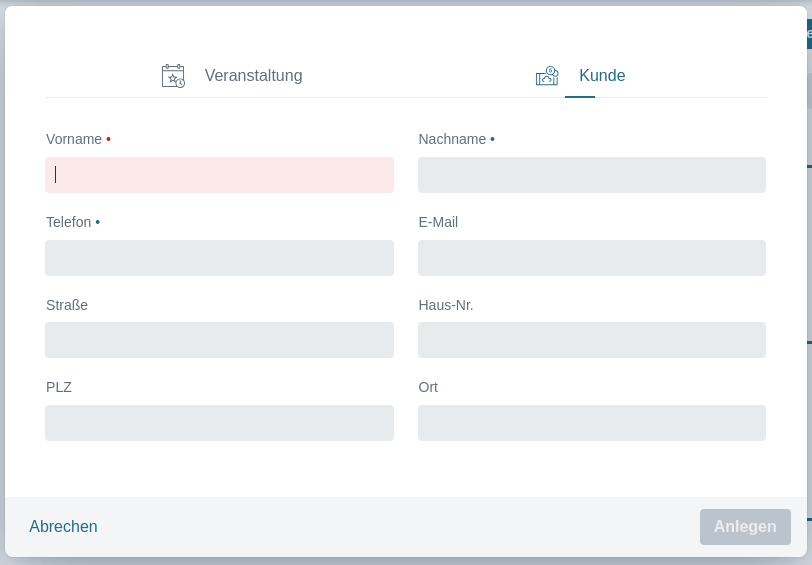
Im Dialog können Sie sich entscheiden entweder einen Bestandskunden oder einen neuen Kunden anzulegen.
Machen Sie nun angaben zum neuen Kunden oder passen den Bestandskunden wenn nötig an und klicken danach auf Kunden Übernehmen.
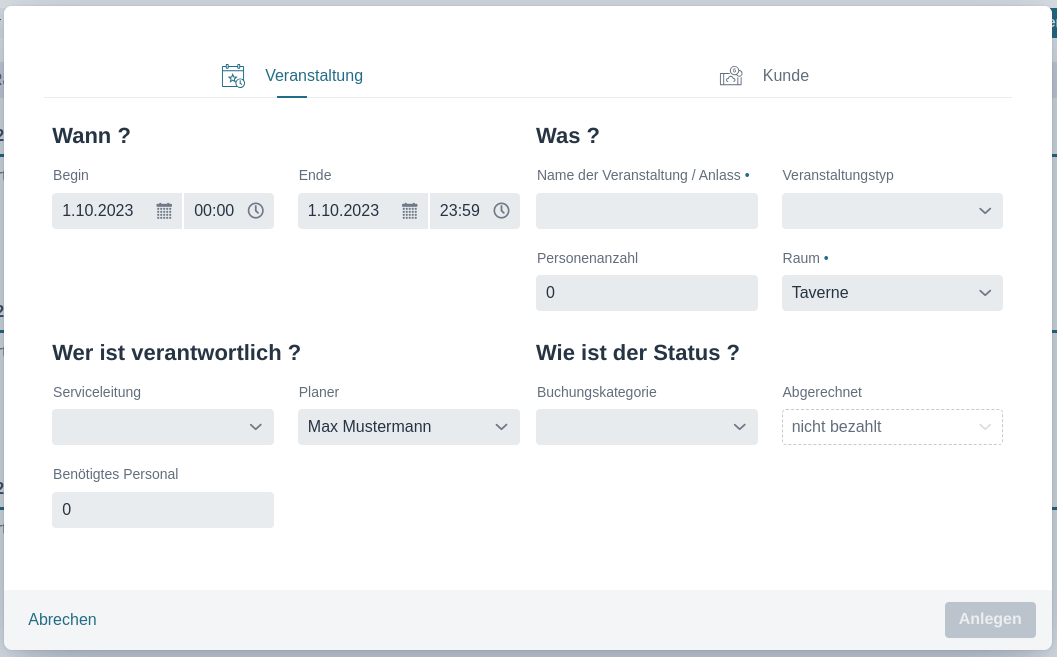
Das Datum wird bereits auf den Tag aus dem Planer gesetzt, passen Sie den Begin und das Ende.
Vergeben Sie einen Namen und die Anzahl der Personen.
Vergeben Sie nach Bedarf noch eine Serviceleitung, einen Planer, Status und das benötigte Personal.
Zum Anlegen klicken Sie auf den Button Anlegen. Dieser wird aktiv, sobald alle Pflichtfelder für den Kunden und für die Veranstaltung gesetzt sind.
Veranstaltungsseite
Menüs hinzufügen
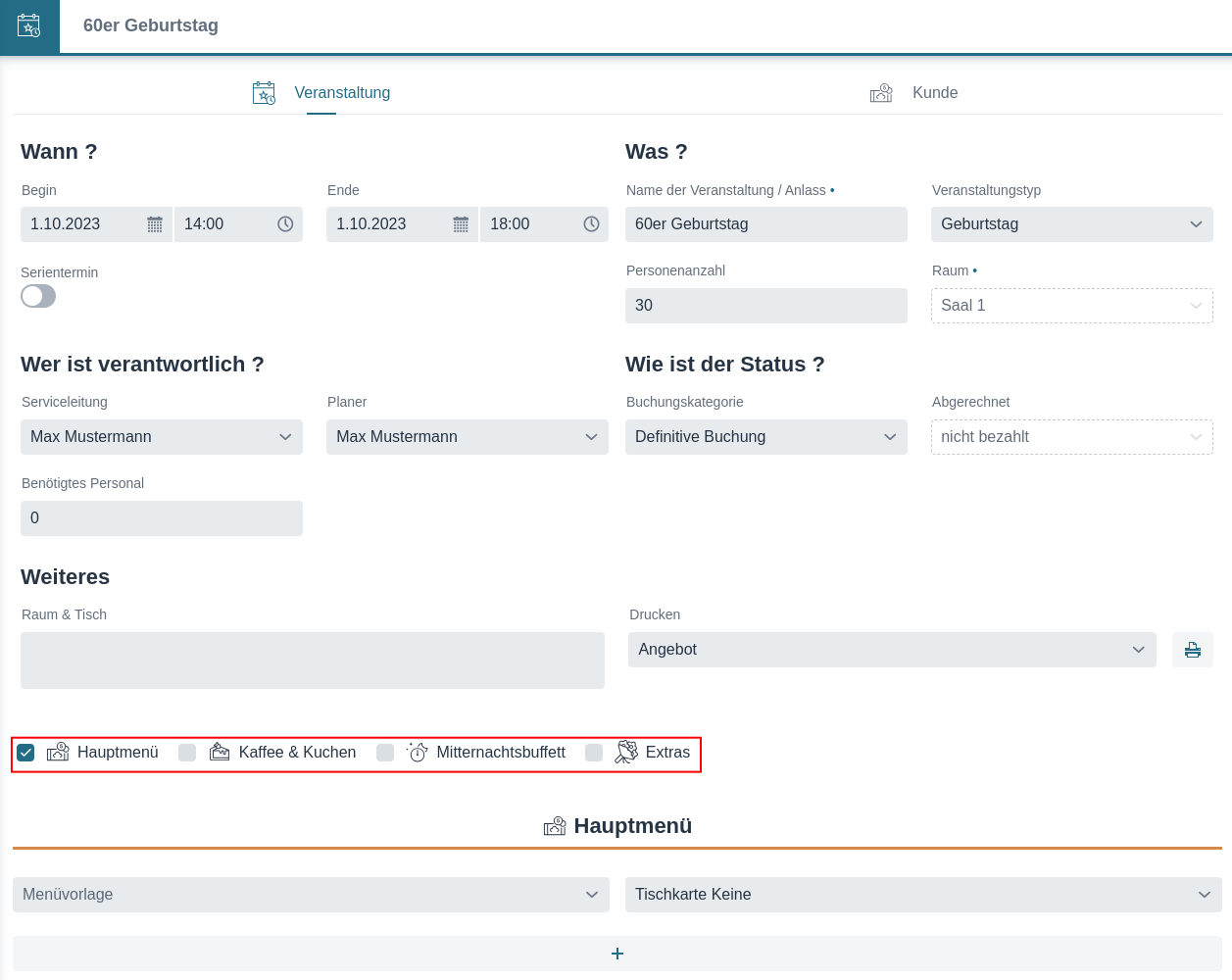
Aktivieren Sie die Menü-Typen die für diese Veranstaltung benötigt werden.
Menü aus Vorlagen auswählen
Wählen aus der Auswahlbox Menüvorlage ein Menü aus.

Wählen sie nun eine Menü Vorlage aus und passen. Nach Bedarf können jetzt Positionen hinzugefügt, entfernt oder umgebucht werden.
Angebot erstellen
Nachdem Sie die grundlegenden Informationen erfasst haben, können Sie über die Druckfunktion ein Angebot erstellen.
