Veranstaltung abrechnen
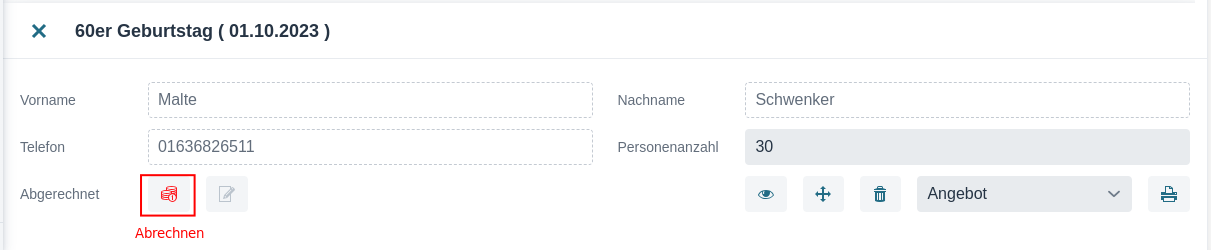
Klicken Sie dazu eine Veranstaltung an. Es öffnet sich am unteren Bildschirmrand die Kurzinfo.
Klicken Sie auf den abrechnen Button.
Der Dialog besteht aus zwei möglichen Komponenten, abhängig davon, ob eine Veranstaltung pauschale Positionen hat oder nicht.
Im oberen Bereich können Sie die Anzahl der Personen nach Preisgruppen eingeben.
In den Bereich Menü wird für jeden aktivierten Menü-Typ eine Summe entsprechend der Preisgruppen gebildet. Sie jeweils die möglichkeite den errechneten Preis zu überschreiben.
Unter Rabatt können entweder einen absolute oder prozentualen Betrag eingeben. Für Prozent geben Sie einfach ein % Zeichen mit ein. z.B. 10%

Für jeden Menü-Typ der als Nach Verbrauch gekennzeichnet ist, wird ein neue Reiter mit den jeweiligen Postionen erstellt.
Tragen Sie hier für alle Positionen den entsprechenden Verbrauch ein. Als Positionspreis wird der Aufpreis der jeweiligen Menü Positionen verwendet.

Durck klicken auf Speichern werden die Daten hinterlegt und der Status der Veranstaltung wird auf Abgerechnet gesetzt.
Zusammenfassung ausdrucken
Sie können nun über die drucken Funktion eine Zusammenfassung als PDF erstellen.

Hier sehen Sie ein Beispiel für die Abrechnungsdetails.
